Cara Cek Izin Aplikasi Android untuk Jaga Privasi
Pengguna Android dapat meninjau akses kamera, mikrofon, dan lokasi lewat Dasbor Privasi, lalu mengubah izin aplikasi melalui menu Setelan.
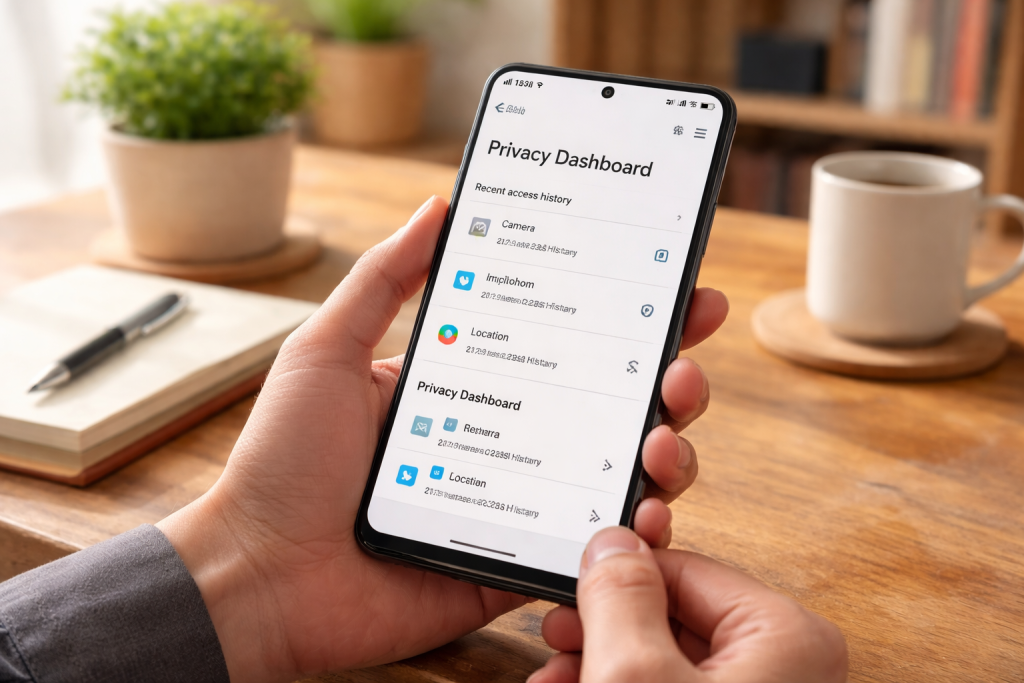
Aplikasi Android yang bisa memakai kamera, mikrofon, lokasi, atau daftar kontak perlu diperiksa izinnya secara berkala. Pengguna dapat melihat riwayat akses melalui Dasbor Privasi, lalu mengatur hak akses tiap aplikasi dari menu Setelan. Pemeriksaan ini membantu pengguna menentukan data apa yang boleh dijangkau aplikasi di ponsel.
Suara.com melaporkan, Android menyediakan kontrol privasi bawaan agar pengguna dapat mengatur kapan dan bagaimana aplikasi mengakses data tertentu. Pengaturan tersebut berguna saat izin yang pernah diberikan sudah tidak sesuai dengan kebutuhan. Tidak semua aplikasi harus memperoleh akses yang sama.
Periksa riwayat akses melalui Dasbor Privasi
Dasbor Privasi dapat menjadi titik awal untuk meninjau pemakaian data sensitif. Fitur ini memperlihatkan aplikasi yang mengakses kamera, mikrofon, dan lokasi dalam 24 jam terakhir. Catatan itu memberi gambaran tentang akses yang terjadi, termasuk saat pengguna tidak sedang membuka aplikasi tersebut.
Jika sebuah aplikasi muncul dalam riwayat, pengguna bisa menilai apakah aksesnya memang dibutuhkan. Aplikasi yang memerlukan lokasi untuk fungsi tertentu, misalnya, tetap perlu dinilai sesuai tujuan penggunaannya. Sementara itu, akses kamera atau mikrofon patut ditinjau bila tidak berkaitan dengan fungsi yang diharapkan dari aplikasi tersebut.
Riwayat akses bukan alasan untuk langsung menganggap sebuah aplikasi menyalahgunakan data. Namun, informasi itu bisa menjadi dasar untuk memeriksa ulang izin yang aktif. Bila akses dirasa tidak relevan, pengguna dapat mengubahnya melalui pengaturan aplikasi.
Ubah izin lewat halaman aplikasi
Untuk memeriksa satu aplikasi, buka Setelan pada perangkat Android, pilih menu Aplikasi, lalu ketuk nama aplikasi yang ingin ditinjau. Setelah itu, masuk ke bagian Izin. Halaman tersebut memuat izin yang sudah diberikan maupun yang ditolak.
Pengguna dapat memilih opsi Izinkan atau Jangan izinkan sesuai kebutuhan. Sebelum mengubahnya, pertimbangkan fungsi aplikasi dan akses yang diminta. Jika izin tertentu memang diperlukan agar fitur yang digunakan berjalan, pengguna dapat mempertahankannya. Bila tidak, akses itu dapat ditolak.
Pemeriksaan per aplikasi cocok ketika ada satu program yang ingin dievaluasi. Misalnya, pengguna menemukan nama aplikasi di Dasbor Privasi dan ingin mengetahui akses apa saja yang dimilikinya. Dengan membuka halaman izin aplikasi, pengguna dapat melihat pengaturannya secara langsung.
Tinjau izin berdasarkan jenis akses
Android juga memungkinkan izin diperiksa berdasarkan jenis fitur yang diakses, bukan hanya melalui halaman masing-masing aplikasi. Cara ini membantu pengguna melihat aplikasi mana saja yang berkaitan dengan satu kategori izin. Pendekatan tersebut berguna ketika fokus pemeriksaan adalah akses lokasi, kamera, atau mikrofon.
Peninjauan berdasarkan kategori dapat melengkapi pemeriksaan per aplikasi. Pengguna yang ingin mengecek akses lokasi, misalnya, bisa memulai dari jenis izin itu, lalu mempertimbangkan apakah aplikasi yang tercantum memang membutuhkannya. Sebaliknya, bila perhatian tertuju pada satu aplikasi, halaman aplikasi memberikan jalur langsung untuk melihat izin yang diberikan dan ditolak.
Tujuannya bukan mencabut semua akses tanpa pertimbangan. Pengguna perlu mencocokkan izin dengan fungsi aplikasi yang digunakan. Jika suatu akses tidak diperlukan, pilih untuk tidak mengizinkannya; bila dibutuhkan, keputusan tetap berada di tangan pemilik perangkat.
Jadikan pemeriksaan sebagai kebiasaan
Setelan izin bisa ditinjau lagi ketika pengguna menyadari suatu aplikasi mengakses fitur yang tidak berkaitan dengan kegunaannya. Dasbor Privasi menyediakan catatan 24 jam terakhir, sedangkan menu Aplikasi memberi jalan untuk mengubah izin satu per satu. Kedua cara ini membuat pengguna tidak perlu menebak aplikasi mana yang memiliki akses.
Pengelolaan izin memberi kendali lebih baik atas akses aplikasi terhadap data sensitif, tetapi bukan jaminan bahwa seluruh persoalan privasi selesai. Karena itu, keputusan sebaiknya didasarkan pada kebutuhan nyata dan informasi yang terlihat di perangkat. Pengguna dapat kembali ke Dasbor Privasi untuk meninjau aktivitas terbaru, kemudian mengubah izin dari Setelan bila ada akses yang ingin dibatasi.